Mettre à jour l’API REST vers une nouvelle version
Chaque version de l’API REST correspond à la version de Sage 50 Édition canadienne qu’elle prend en charge. Pour passer à une nouvelle version, exécutez le nouveau programme d’installation sur le serveur où l’API REST est installée et choisissez de mettre à jour l’installation existante. L’installation la met à jour sur place : l’URL, le pool d’applications IIS et la clé d’API restent les mêmes, et vos applications et clients d’IA continuent de fonctionner sans changement de configuration.
Avant la mise à jour
- Lisez le journal des modifications de la nouvelle version. Les modifications marquées Incompatibles peuvent exiger des changements dans votre application avant la mise à jour.
- Contactez-nous pour obtenir le programme d’installation de la nouvelle version. Nous vous envoyons la dernière version de l’installation.
- Assurez-vous que la version de l’installation correspond à votre version de Sage 50. Le nom de l’installation commence par la version de Sage 50 qu’elle prend en charge, par exemple
2027.0. Si Sage 50 est à la version 2027.0 et que vous installez une version 2026.2, l’installation se termine, mais chaque requête renvoie une erreur indiquant que la version de Sage n’est pas compatible. - Connectez-vous au serveur où l’API REST est installée, avec un compte qui peut installer des logiciels et gérer IIS.
Lancer le programme d’installation
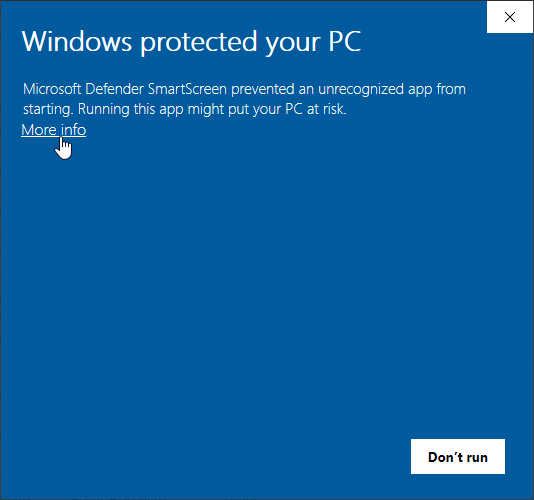
Windows peut bloquer le programme d’installation la première fois que vous l’exécutez. Si l’écran Windows a protégé votre ordinateur apparaît, cliquez sur Informations complémentaires.
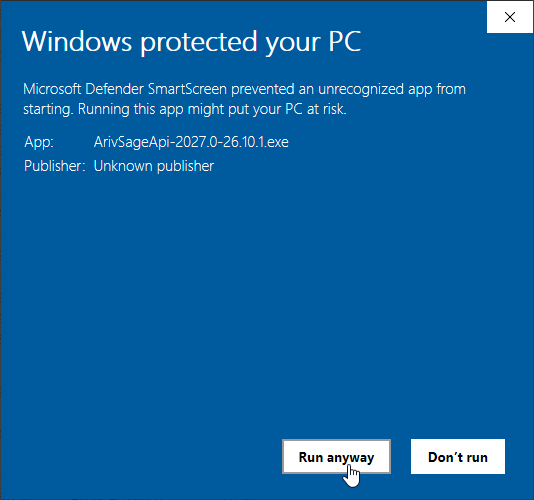
Vérifiez que le nom de l’application est bien celui du programme d’installation que nous vous avons envoyé, puis cliquez sur Exécuter quand même.
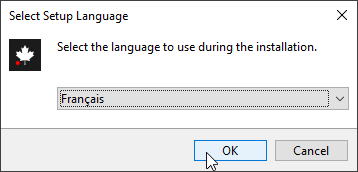
Choisissez la langue de l’installation, français ou anglais, et cliquez sur OK.
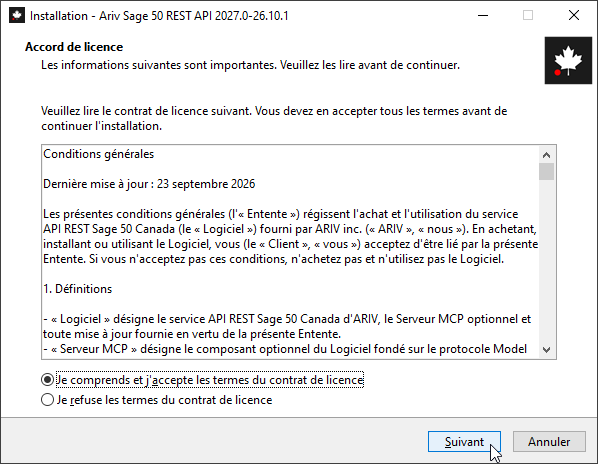
Lisez le contrat de licence, sélectionnez Je comprends et j’accepte les termes du contrat de licence, puis cliquez sur Suivant.
L’installation affiche ensuite la page Prérequis pendant qu’elle vérifie les fonctionnalités Windows dont IIS a besoin : Services World Wide Web, Scripts et outils de gestion IIS, Activation HTTP et ASP.NET 4.8. Sur un serveur où l’API REST est déjà installée, ces fonctionnalités sont déjà activées. Attendez la fin de la page. Si Windows demande un redémarrage, redémarrez le serveur et relancez l’installation.
Choisir l’installation à mettre à jour
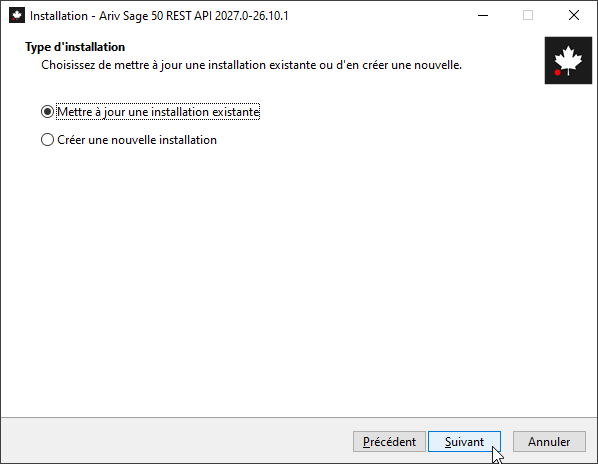
L’installation demande s’il faut mettre à jour une installation existante ou en créer une nouvelle. Sélectionnez Mettre à jour une installation existante et cliquez sur Suivant.
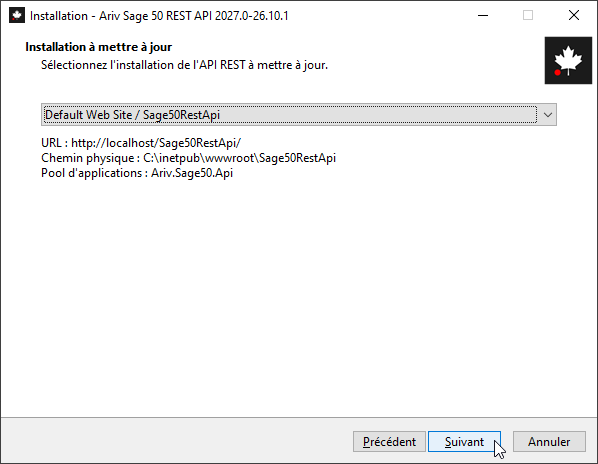
La liste montre chaque installation de l’API REST sur le serveur, par site Web IIS et chemin virtuel. L’installation présélectionne la dernière installée. Sous la liste, vérifiez son URL, son chemin physique et son pool d’applications, puis cliquez sur Suivant.
Vérifier les paramètres de l’application
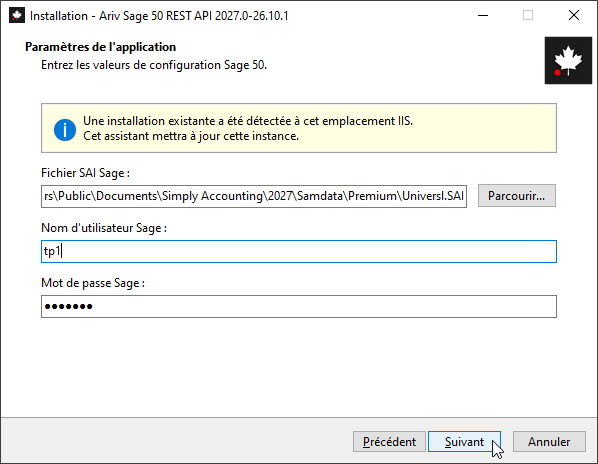
Un avis confirme qu’une installation existante a été détectée à cet emplacement IIS et qu’elle sera mise à jour. Vérifiez le fichier de l’entreprise Sage (.SAI), le nom d’utilisateur Sage et le mot de passe que l’API utilise pour ouvrir le fichier de l’entreprise. Si le fichier de l’entreprise a été déplacé, cliquez sur Parcourir pour le sélectionner. Cliquez sur Suivant.
Choisir le serveur MCP
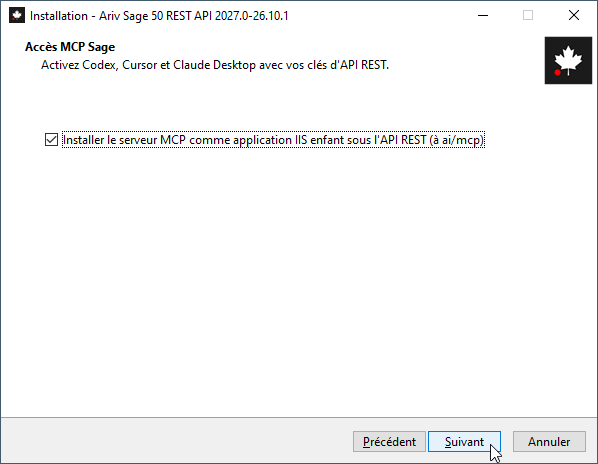
Laissez Installer le serveur MCP comme application IIS enfant sous l’API REST (à ai/mcp) sélectionné pour garder ou ajouter le serveur MCP à ai/mcp. Décochez-le pour mettre à jour l’API REST seule. Si le serveur MCP est déjà installé, décocher cette option le supprime. Voir connectez des clients d’IA à Sage 50.
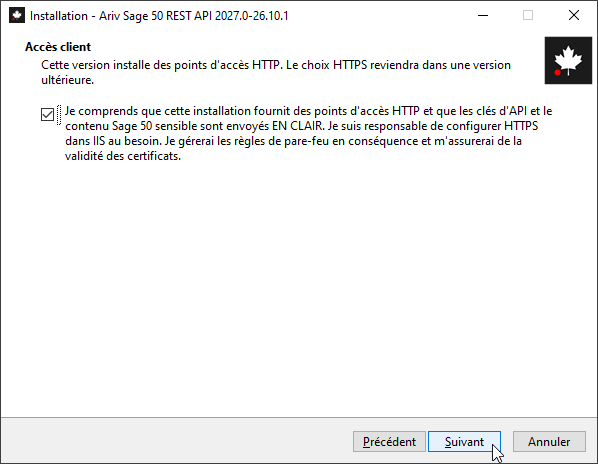
Confirmer l’accès client
Cette version installe des points d’accès HTTP. Cochez la case qui confirme que les clés d’API et les données Sage 50 sont envoyées en clair par HTTP, et que vous êtes responsable de configurer HTTPS dans IIS, les règles de pare-feu et les certificats au besoin. Cliquez sur Suivant.
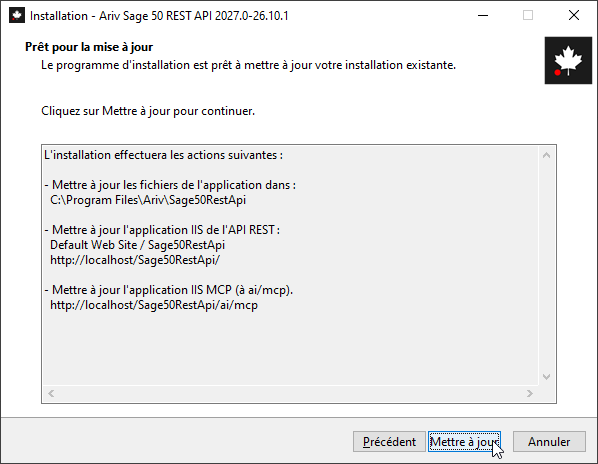
Lancer la mise à jour
L’installation liste ce qu’elle va faire : mettre à jour les fichiers de l’application, l’application IIS de l’API REST et, si elle est sélectionnée, l’application IIS MCP. Vérifiez le site Web, le chemin et les URL, puis cliquez sur Mettre à jour.
Une fois la mise à jour terminée, l’installation affiche l’URL de l’API REST, l’URL MCP et la clé d’API. Elles sont les mêmes qu’avant la mise à jour, donc rien ne change dans vos applications ou vos clients d’IA. Cliquez sur Terminer.
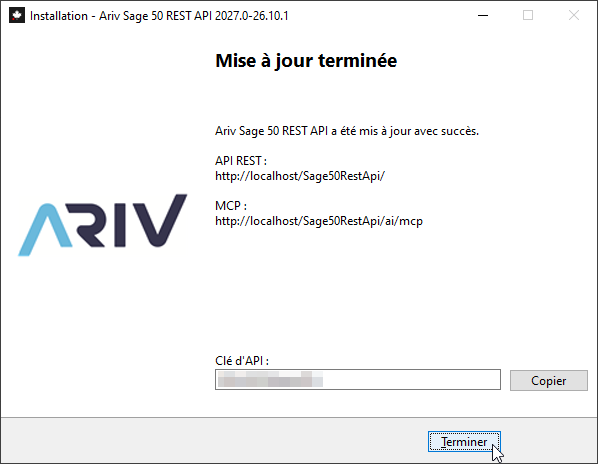
Pour mettre à jour l’API REST d’un autre fichier de l’entreprise, exécutez de nouveau l’installation et sélectionnez cette installation.
Vérifier la version installée
Appelez GET /api/database avec votre clé d’API. L’en-tête de réponse Ariv-Product-Version renvoie la version du produit installée, par exemple 26.10.1.
curl -i http://localhost/Sage50RestApi/api/database \
-H "x-api-key: VOTRE_CLE_API"HTTP/1.1 200 OK
Ariv-Product-Version: 26.10.1Ajout ou suppression de programmes affiche aussi la version de Sage 50 et la version du produit, par exemple 2027.0-26.10.1.
Étapes suivantes
- Lisez le journal des modifications pour voir ce qui a changé dans la nouvelle version
- Consultez la référence API pour tous les points de terminaison
- Connectez des clients d’IA à Sage 50 si vous avez ajouté le serveur MCP