Configurez Claude Desktop avec le serveur MCP Sage 50
Claude Desktop se connecte à Sage 50 grâce à une extension Ariv Sage 50 propre à votre installation. Une fois l’extension installée et configurée, vous pouvez poser à Claude des questions sur votre fichier de société en langage courant, et Claude appelle le serveur MCP de votre API REST pour répondre.
Cet article couvre Claude Desktop seulement. Pour Claude Code, Cursor et Codex, consultez Connectez des clients d’IA à Sage 50.
Avant de commencer
Vous avez besoin de :
- Claude Desktop installé sur votre poste de travail.
- L’URL MCP de votre installation. Elle se termine par
/ai/mcp, par exemplehttp://localhost/Sage50RestApi/ai/mcp. Si Claude Desktop s’exécute sur une autre machine que le serveur Sage 50, utilisez l’URL HTTPS fournie par l’installateur. - La clé API de l’écran de fin d’installation, la même que celle de votre API REST.
- Le fichier d’extension de votre installation, nommé d’après son chemin virtuel, par exemple
ArivSageClaude-Sage50RestApi.mcpb. Vous le trouverez dans le dossierclientsde l’installation du serveur, par défautC:\Program Files\Ariv\Sage50RestApi\clients. Copiez-le sur le poste où Claude Desktop s’exécute.
Chaque installation écrit sa propre extension, avec son URL MCP déjà remplie et un nom qui indique de quelle installation il s’agit, par exemple Ariv Sage 50 (Sage50RestApi on SAGE-SRV01). Les extensions de plusieurs installations fonctionnent côte à côte. Si vous avez installé l’extension Ariv Sage 50 précédente, installez la nouvelle, puis désinstallez l’ancienne.
Étape 1 : ouvrez les paramètres des extensions
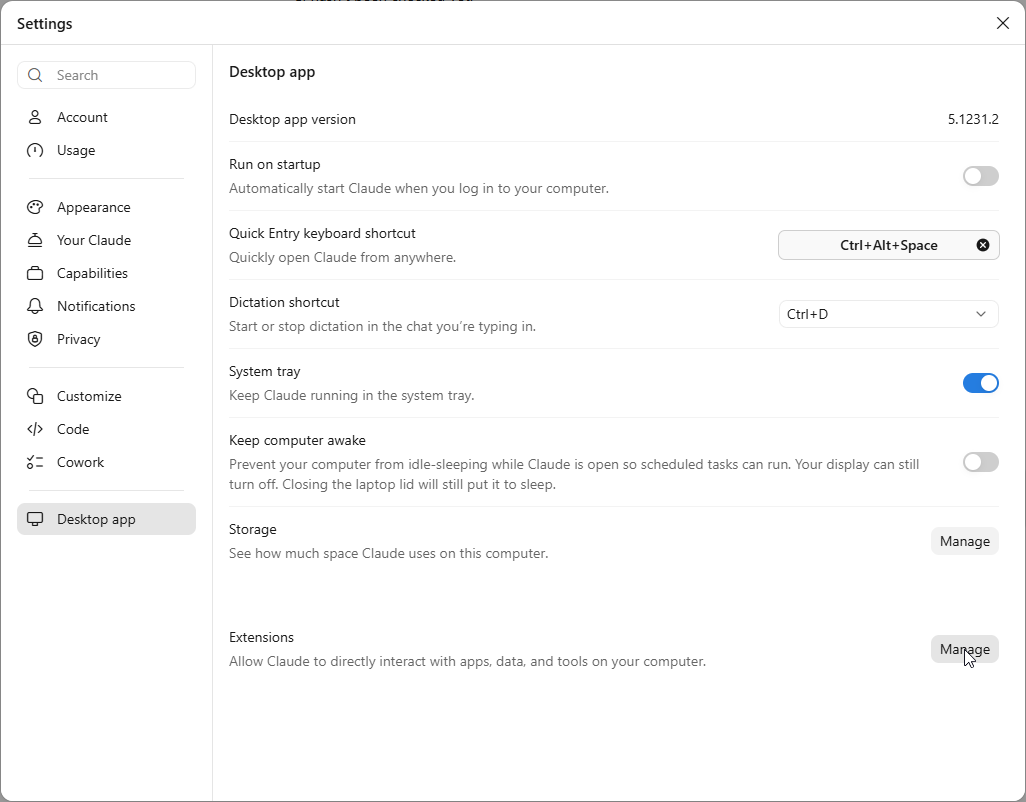
- Dans Claude Desktop, ouvrez Paramètres (Settings).
- Sélectionnez Application de bureau (Desktop app), puis cliquez sur Gérer (Manage) à côté de Extensions.
Étape 2 : installez l’extension
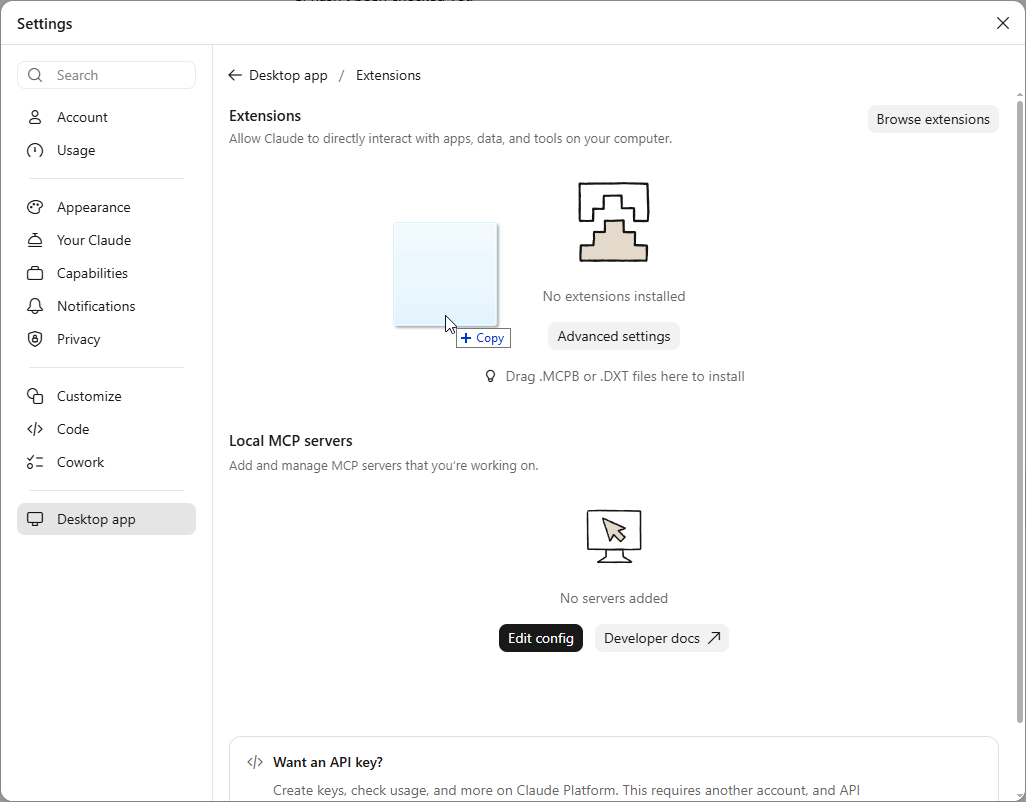
Sur la page Extensions, glissez le fichier .mcpb dans la fenêtre. Vous pouvez aussi cliquer sur Advanced settings, puis sur Install Extension, et sélectionner le fichier.
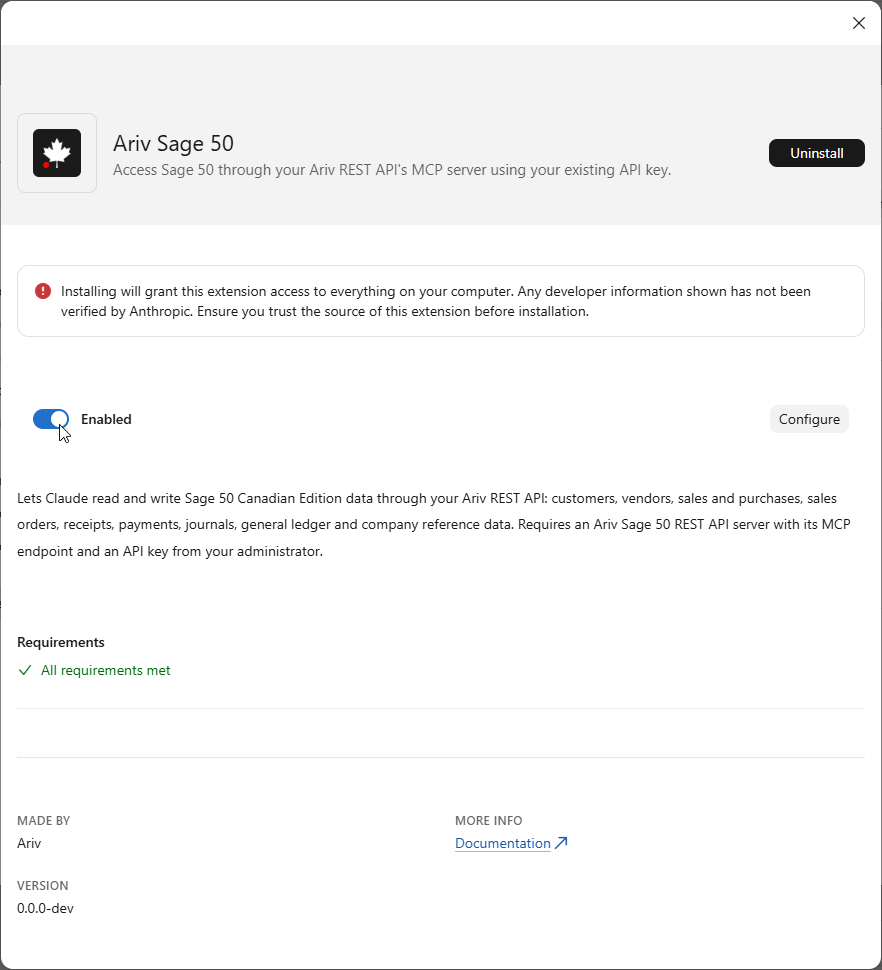
Claude Desktop affiche l’extension et sa description. Vérifiez que les prérequis sont satisfaits, puis cliquez sur Install.
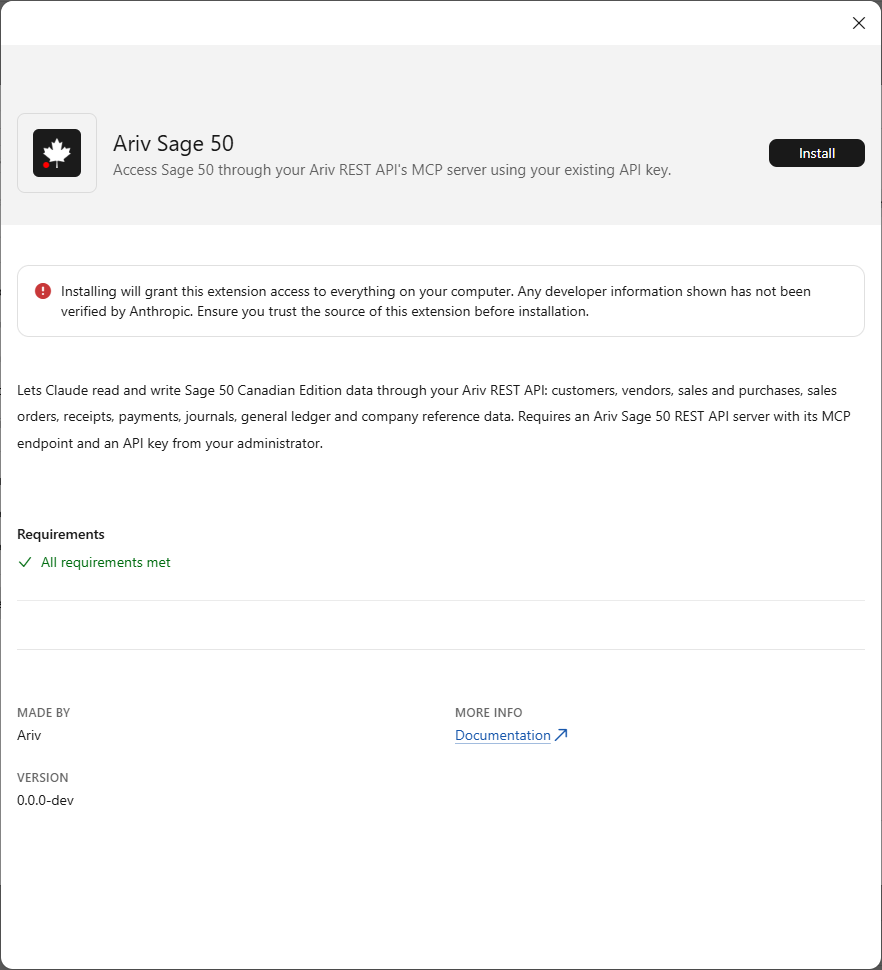
Claude Desktop vous avertit qu’une extension peut accéder à tout ce qui se trouve sur votre ordinateur et que les informations sur le développeur ne sont pas vérifiées par Anthropic. N’installez l’extension que si vous avez obtenu le fichier de votre propre installation du serveur Sage 50.
Étape 3 : saisissez l’URL MCP et la clé API
Après l’installation, Claude Desktop vous demande de configurer l’extension.
- Sage MCP URL est déjà rempli avec l’URL MCP de votre installation. Modifiez-le seulement si Claude Desktop doit joindre le serveur par une autre adresse, comme son URL HTTPS.
- Dans REST API key, collez la clé API copiée depuis l’installateur.
- Cliquez sur Save.
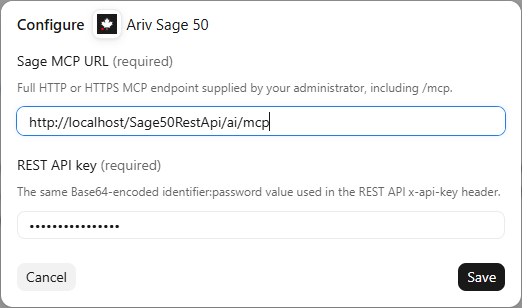
Claude Desktop stocke la clé dans son espace de configuration sécurisé. L’extension utilise l’environnement Node.js de Claude Desktop, vous n’avez donc rien d’autre à installer sur le poste.
Étape 4 : vérifiez que l’extension est activée
La page de l’extension affiche maintenant Enabled. Pour changer l’URL ou la clé plus tard, cliquez sur Configure sur cette page.
Étape 5 : interrogez Claude sur vos données Sage 50
Ouvrez une nouvelle conversation et posez une question, par exemple « Show me customers with a balance » (Montre-moi les clients avec un solde). Claude charge les outils Sage 50, appelle votre serveur MCP et répond avec le résultat. Développez la ligne Loaded tools, used Ariv Sage 50 integration pour voir les outils appelés.
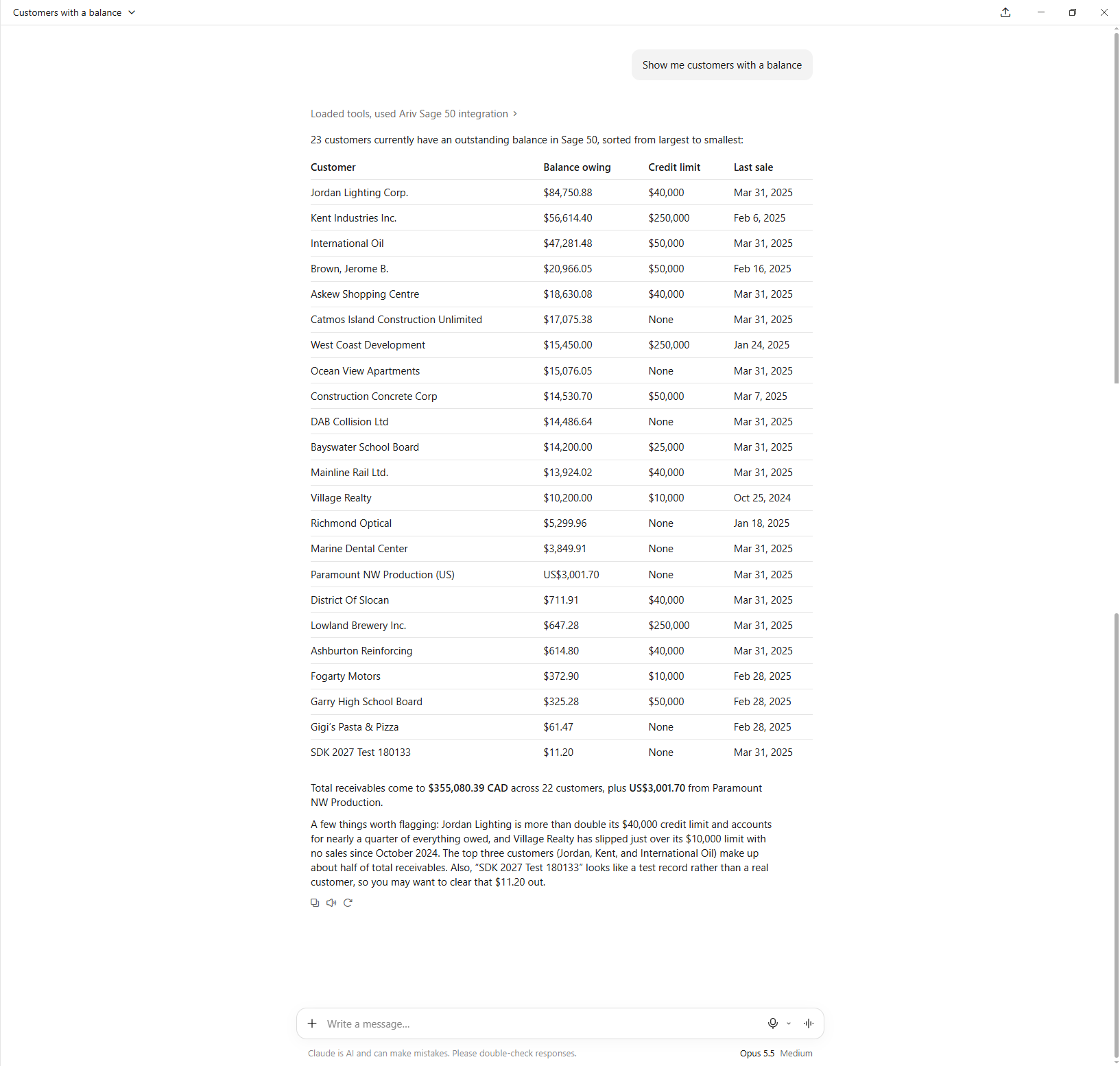
La réponse ci-dessus est un exemple. Vos données et la formulation de Claude seront différentes.
Dépannage
| Problème | À vérifier |
|---|---|
| Claude n’utilise pas Sage 50 | Vérifiez que l’extension affiche Enabled, puis démarrez une nouvelle conversation. |
| Erreur d’authentification | La clé API est incorrecte. Cliquez sur Configure et collez de nouveau la clé de l’installateur. |
| Connexion impossible | L’URL MCP est incorrecte ou le site IIS est arrêté. L’URL doit se terminer par /ai/mcp et être accessible depuis le poste. |
| Erreur de certificat | Utilisez une URL HTTPS avec un certificat approuvé par votre poste. |
Notes de sécurité
- Traitez la clé API comme un mot de passe. Ne partagez pas de captures d’écran de la configuration où la clé est visible.
- Le serveur MCP permet à Claude de créer des factures et des paiements, pas seulement de lire des données. Examinez ce que Claude s’apprête à faire avant d’approuver une action d’écriture.
- Pour libérer le fichier de société en mode mono-utilisateur, consultez Déconnecter l’API REST du fichier de l’entreprise.
Prochaines étapes
- Connectez des clients d’IA à Sage 50 pour Cursor, Claude Code et Codex
- Mettre à jour l’API REST vers une nouvelle version