Déconnecter l’API REST du fichier de l’entreprise
Tant que l’API REST est connectée à un fichier de l’entreprise, elle le garde ouvert par le SDK de Sage 50. Sage 50 ne peut alors ouvrir le fichier qu’en mode multiutilisateur. Certaines tâches exigent le mode mono-utilisateur, comme une sauvegarde, une vérification des données ou une procédure de fin de période. Pour les exécuter, déconnectez d’abord l’API REST du fichier de l’entreprise.
La déconnexion est sans danger. L’API REST se reconnecte d’elle-même à la prochaine requête reçue, donc vous n’avez rien à reconfigurer par la suite.
Choisir une méthode
| Méthode | Idéale pour |
|---|---|
| Appeler le point de terminaison Close avec PowerShell | Une déconnexion rapide et répétable à copier-coller |
| Utiliser Swagger | Cliquer dans une page, sans taper de commande |
| Arrêter le site IIS | S’assurer que rien ne peut se reconnecter pendant votre travail |
| Interroger le serveur MCP | Se déconnecter depuis un client d’IA, en langage courant |
Méthode 1 : appeler le point de terminaison Close avec PowerShell
Le point de terminaison POST /api/database/close ferme la connexion au fichier de l’entreprise. Consultez Fermer la connexion à la base de données dans la référence de l’API.
Ouvrez PowerShell sur une machine qui peut joindre l’API REST et exécutez le script ci-dessous. Remplacez les deux valeurs du début par les vôtres.
$baseUrl = "http://localhost/Sage50RestApi"
$apiKey  = "YOUR_API_KEY"

Invoke-RestMethod -Method Post `
  -Uri "$baseUrl/api/database/close" `
  -Headers @{ "x-api-key" = $apiKey }
Un appel réussi renvoie isConnectionOpen à False :
isConnectionOpen
----------------
           False
Vous pouvez maintenant ouvrir le fichier de l’entreprise dans Sage 50 en mode mono-utilisateur.
L’URL doit être accessible
Le script doit pouvoir joindre l’API REST à l’adresse $baseUrl.
- Si vous l’exécutez sur la machine qui héberge l’API REST, utilisez
localhost, comme dans l’exemple. - Si vous l’exécutez depuis une autre machine, remplacez
localhostpar le nom ou l’adresse du serveur que vos applications utilisent, et assurez-vous que le pare-feu autorise la requête.
Si l’appel renvoie 401, la clé d’API est incorrecte. Si l’appel ne peut pas se connecter, l’URL est incorrecte ou le site est arrêté.
Méthode 2 : utiliser Swagger
Swagger est une page web incluse avec l’API REST, où vous pouvez appeler n’importe quel point de terminaison depuis votre navigateur. Vous pouvez l’utiliser depuis le serveur ou depuis n’importe quelle autre machine, tant que l’URL de l’API REST est accessible depuis votre navigateur.
- Ouvrez un navigateur et accédez à la page Swagger de votre installation, par exemple
http://localhost/Sage50RestApi/. Depuis une autre machine, remplacezlocalhostpar le nom ou l’adresse du serveur. - Dans la zone de la clé d’API en haut, entrez votre clé d’API, puis cliquez sur Explore.
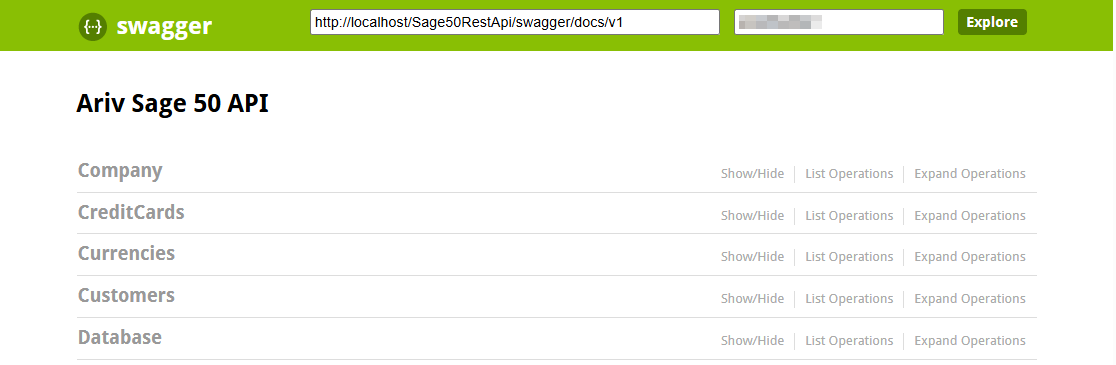
- Repérez la section Database et cliquez dessus pour la développer.
- Cliquez sur
POST /api/database/close, puis sur Try it out.
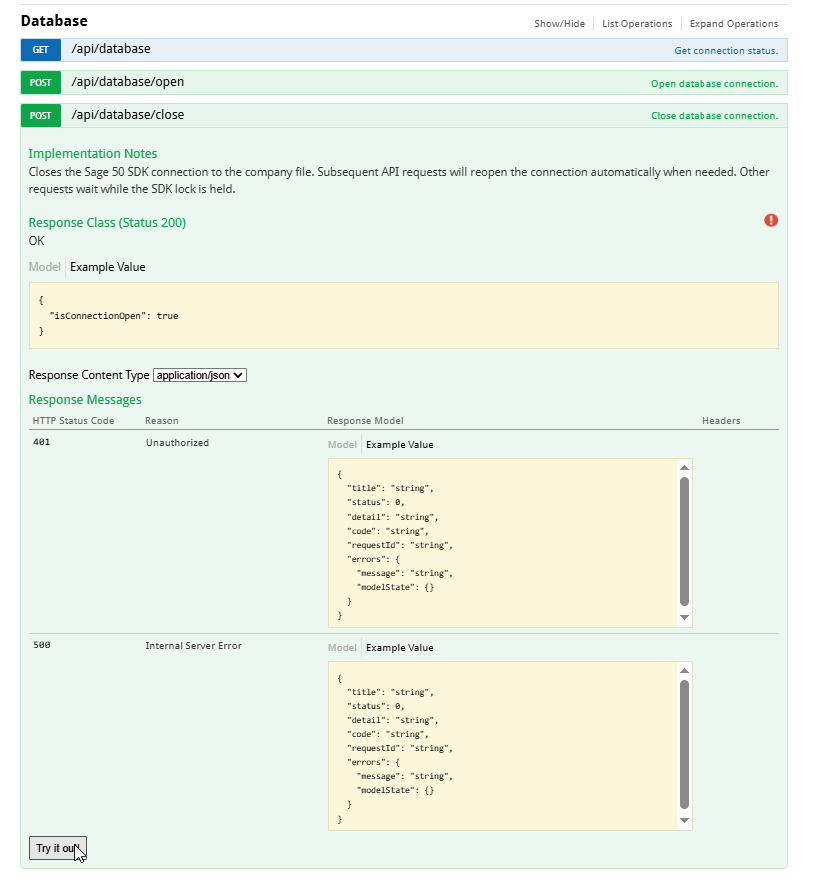
La réponse affiche "isConnectionOpen": false une fois la connexion fermée.
Méthode 3 : arrêter le site IIS
Arrêter le site web IIS qui héberge l’API REST la déconnecte tant que le site reste arrêté. Rien ne peut se reconnecter, car aucune requête n’atteint l’API. Contrairement aux autres méthodes, celle-ci doit se faire localement sur la machine qui héberge l’API REST.
- Connectez-vous au serveur, par exemple par Bureau à distance, et ouvrez le Gestionnaire des services Internet (IIS).
- Dans le volet Connexions, développez Sites et sélectionnez le site web qui héberge l’API REST, par exemple Default Web Site.
- Dans le volet Actions, sous Gérer le site web, cliquez sur Arrêter.
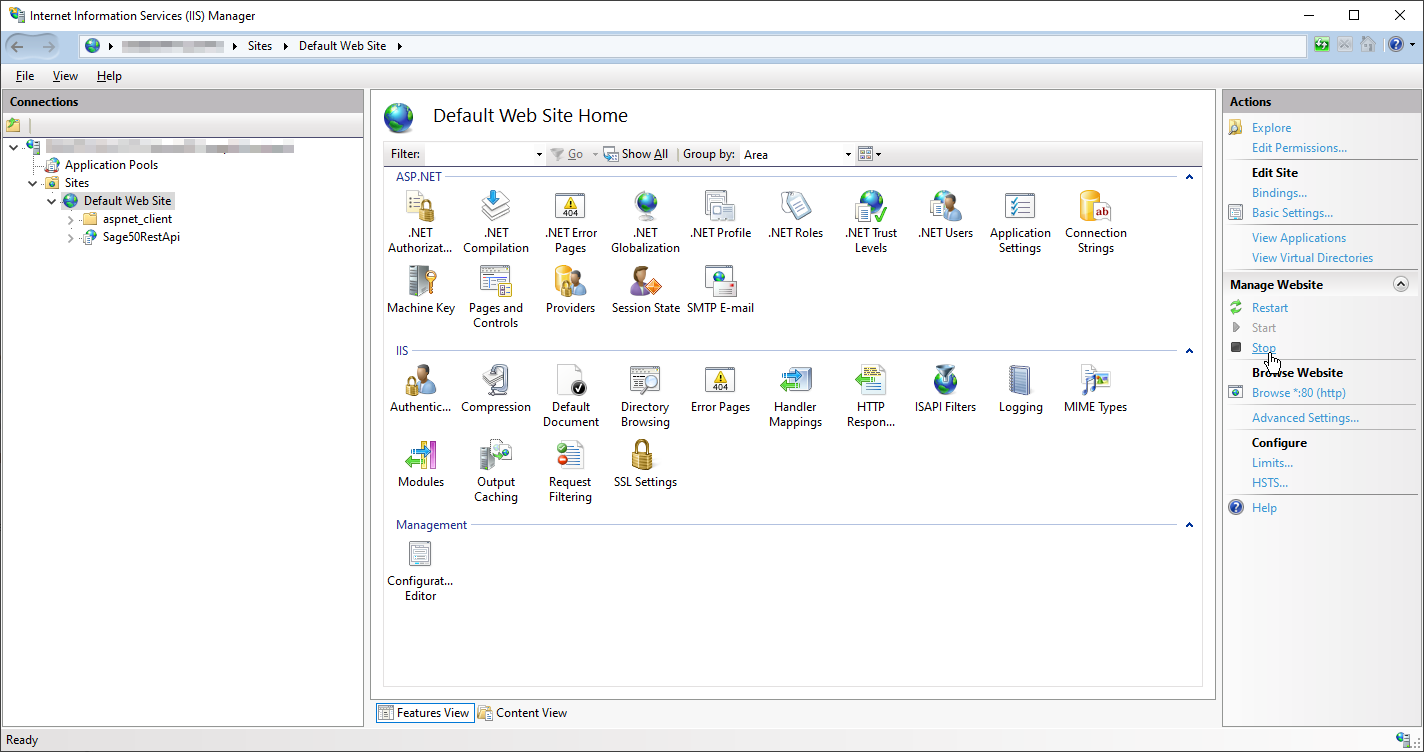
Si d’autres applications partagent le même site web IIS, elles s’arrêtent aussi. Dans ce cas, préférez la méthode 1, 2 ou 4.
Méthode 4 : interroger le serveur MCP
Si vous avez connecté un client d’IA à Sage 50, vous pouvez lui demander de se déconnecter. Le client appelle le serveur MCP, qui ferme la connexion au fichier de l’entreprise. Vous pouvez le faire depuis n’importe quelle machine où le client s’exécute.
Tapez une demande comme celle-ci :
C'est fait. J'ai fermé la connexion de Sage 50 au fichier de l'entreprise, donc l'API REST est maintenant déconnectée.
Vous pouvez ouvrir le fichier de l'entreprise dans Sage 50 en mode mono-utilisateur. L'API REST se reconnecte d'elle-même à la prochaine requête reçue, alors terminez votre travail en mode mono-utilisateur avant qu'une application ou un client d'IA l'appelle de nouveau.
La réponse ci-dessus est un exemple. La formulation de la réponse de votre client d’IA sera différente.
Après la déconnexion
L’API REST ne reste pas déconnectée d’elle-même. La prochaine requête de n’importe quelle application ou de n’importe quel client d’IA rouvre la connexion, et Sage 50 peut alors être incapable d’ouvrir le fichier de l’entreprise en mode mono-utilisateur.
- Terminez votre tâche en mode mono-utilisateur avant qu’une application appelle l’API, ou mettez ces applications en pause pendant votre travail.
- Pour garder l’API REST déconnectée pendant toute la tâche, utilisez la méthode 3. Si vous interrogez le serveur MCP, rappelez-vous que votre propre client d’IA qui rappelle l’API la reconnecte aussi.
Pour savoir si l’API REST est connectée, appelez GET /api/database. Elle renvoie isConnectionOpen.
Prochaines étapes
- Parcourez la référence de l’API complète pour tous les points de terminaison
- Mettre à jour l’API REST vers une nouvelle version